

Şarap kutusu tasarımındaki gölge, sınır ve konum problemlerini çözmek için akıllıca kullanma, süper pratik!
Adobe Illustrator (bundan böyle "AI" olarak anılacaktır) yayıncılık, multimedya ve çevrimiçi görüntülere uygulanan endüstriyel bir standart vektör illüstrasyon yazılımıdır. Çok iyi bir vektör grafik işleme aracı olarak, yazılım reklam broşürleri ve broşürler gibi basılı malzemelerin tasarımı ve üretiminde yaygın olarak kullanılmaktadır. Bununla birlikte, kullanırken başka bir işlevin yardımıyla çözülebilen bazı sorunlar olabilir. Bu makalede, yazar üç şarap kutusunun tasarımı ve üretimindeki gerçek durumların örneklerini sunacaktır.
Resim Gölge Sorunu
Belirli bir şarap kutusu tasarlarken ve üretirken, üç boyutlu bir etki elde etmek, ürün özelliklerini vurgulamak ve belirli bir görsel etki yaratmak için resmin sağ alt kısmında siyah bir gölge tasarlamak gerekir. Bu noktada, gölge efektleri AI veya PS'de oluşturulabilir, ancak PS üretimi hantal olabilir, bu nedenle AI genellikle kullanılır.
First, select the target object, then choose Effects → Stylish → Projection from the menu, and enter relevant data based on the pop-up window to create a black shadow effect in the lower right corner. In batch printing, it is usually necessary to assemble two wine boxes in one large plate to save paper and printing processes. When assembling two wine boxes, rotate the other box 180 degrees, and the shadow in the first picture will appear as the lower right corner, while the black shadow in the 180℃rotated picture does not rotate with the rotation angle. When encountering this situation, after creating the correct black shadow, select the shadow and click on menu ->object ->görünüşü genişletin. Bu şekilde, montaj yaparken, başka bir görüntünün 180 derece veya herhangi bir açı döndürülmesi gerekiyorsa, gölgenin yönü istenen açıya göre değişecektir (Şekil 1'de gösterildiği gibi).
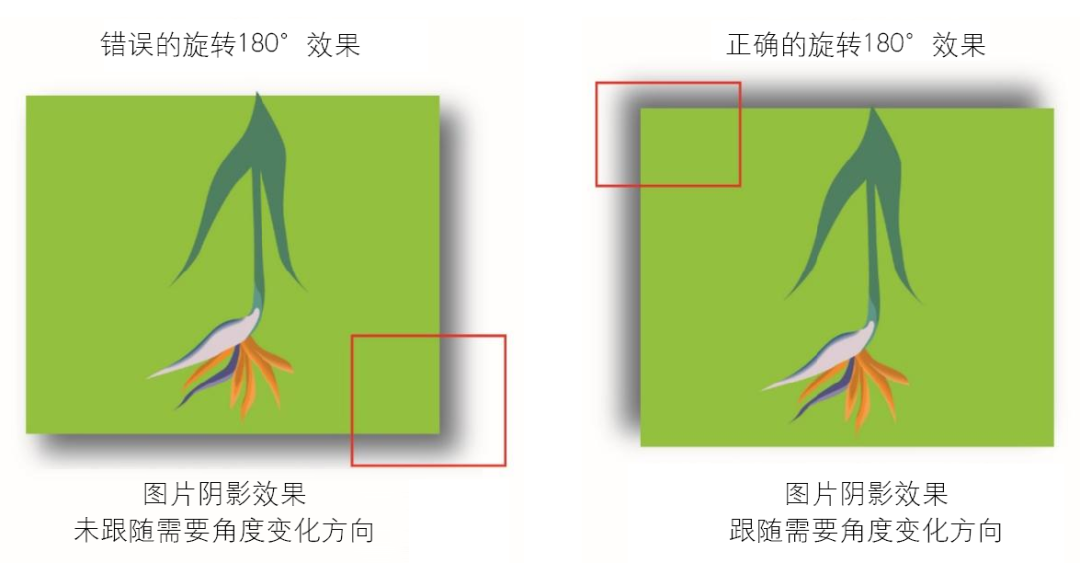 Şekil 1: Yanlış gölge efekti (solda) ve doğru gölge efekti (sağ)
Görüntü Sınır Sorunu
Bir şarap kutusu tasarlarken ve yaparken, kutunun önünde çerçeveli bir görüntü tasarlamak gerekir. İlk olarak, AI'da bir kutu çizin, kutu sınırının kalınlığını doldurun ve görüntüyü kutunun içine yerleştirin. Bu şekilde, çerçeveli bir görüntünün etkisi elde edilir.
Bununla birlikte, dizgi işleminde, ön görüntünün vurgulanması ve görüntü boyutu oranının görsel estetiğe göre ayarlanması gerekir. Bu nedenle, aynı çerçeveli görüntü şarap kutusundaki bir yan görüntü olarak kullanıldığında, ön görüntüden daha küçük olması gerekir. Ön ve yan görüntüler aynı olduğundan, ön görüntü doğrudan orantılı olarak ölçeklendirilecek ve yan tarafa yerleştirilecektir. Bununla birlikte, orantılı olarak ölçeklendirildikten sonra, kutunun sınırının orana göre kalınlığı değiştirmediği bulunacaktır. Çözüm önce sınırı seçmek, sonra menüden efektler → nesne → yol → kontur çizimini seçmektir, böylece sınırın kalınlığı bir vektör şekli haline gelir. Yan görüntüyü orantılı olarak azaltırken, sınır kalınlığı azaltma oranına göre değiştirecektir (Şekil 2'de gösterildiği gibi).
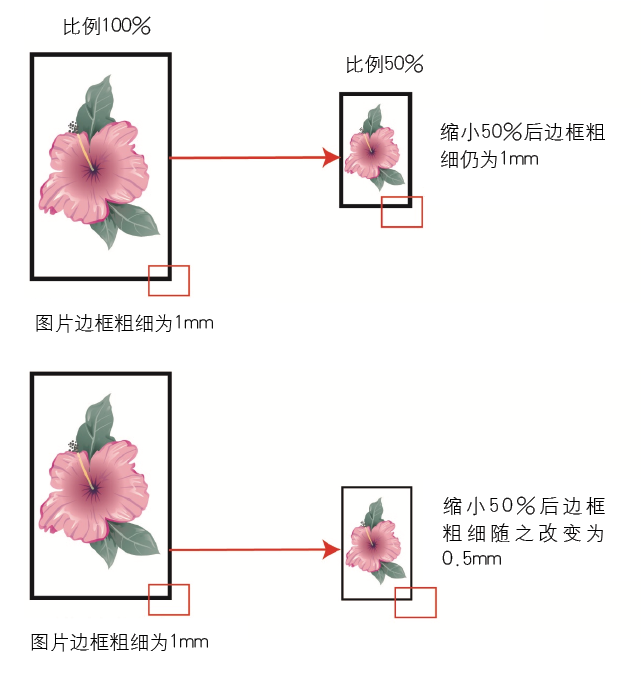 Şekil 2 Yanlış sınır etkisi (üst) ve doğru sınır etkisi (alt)
Desen pozisyonu sorunu
Bir şarap kutusu tasarlarken ve yaparken, sadece her ekran yüzeyinin güzel bir etkiye ve uygun bir orana sahip olması değil, aynı zamanda ürün özelliklerini vurgulamak ve göz kamaştırıcı bir etki elde etmek gereklidir. Bu nedenle, şarap kutusunun yüzeyine, her bir yüzeyde, ön tarafta desenli bir ekran basılı kristal tutkal etkisi ve yanda tam ekran baskılı bir kar tanesi etkisi gibi farklı işlem efektleri ile uygulanmalıdır. AI'da ekran baskı desenleri yaparken, desenlerin vektör grafiklerine dönüştürülmesi, tüm dosya için büyük miktarda belleğe neden olabilir. Bitmap'i PS'ye dönüştürmek de belirli bir doğruluk seviyesi gerektirir ve daha sonra AI'ya eklemek yine de büyük miktarda belleğe neden olur. Bu nedenle, düzenli desenler yapılırken, AI'daki desen düzenleme işlevi kullanılacaktır.
İlk olarak, onu çevreleyen hareketle hizalamaya özen göstererek, istenen boyutlara göre belirlenen bir boyutla bir vektör deseni oluşturun. Ardından deseni seçin, menüden Nesne → Desen → Düzenle Düzenle'yi seçin, açılır iletişim kutusuna karşılık gelen boyutu girin veya aralığı istenen efekte göre görsel olarak ayarlayın. Gereksinimleri karşıladıktan sonra onaylayın. Örnek deseni yapıldıktan sonra, renk paletinde bulunabilir ve doğrudan ön düzen çerçevesine doldurulabilir. Ancak iki ön deseni doldururken, iki desenin pozisyonlarının farklı olduğu bulunacaktır. Şu anda, bir deseni referans olarak kullanmak ve iki desenin konumlarını tutarlı hale getirmek için göreceli mesafeyi tercüme etmek gerekir.
İlk olarak, deseni seçin, menüden Nesne → Dönüştürme → Aracı Taşınma, Açılır iletişim kutusuna verileri girin ve kopyalayıp onaylayın. Bu noktada, kopyalanan modelin konumunun hala farklı olduğunu göreceksiniz. Çözüm, deseni seçmek, ardından menüden Nesne → Dönüştürme → Taşıma aracını seçmek, verileri açılır iletişim kutusuna girin, Dönüşüm Nesnesi'ni kontrol edin ve Dönüşüm desenini ve Kopyala'yı tıklayın ve tekrar onaylayın. Kopyalanan paternin konumu tutarlı olacaktır (Şekil 3'te gösterildiği gibi).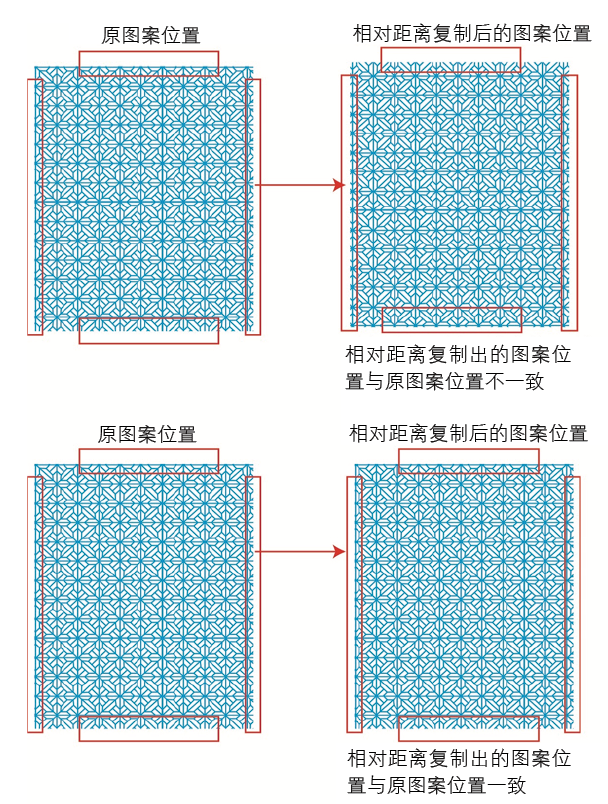
Şekil 3: Yanlış kopya efekti (üst) ve doğru kopyalama efekti (alt)