

Detaylı film çıkış süreci (aşağıda)
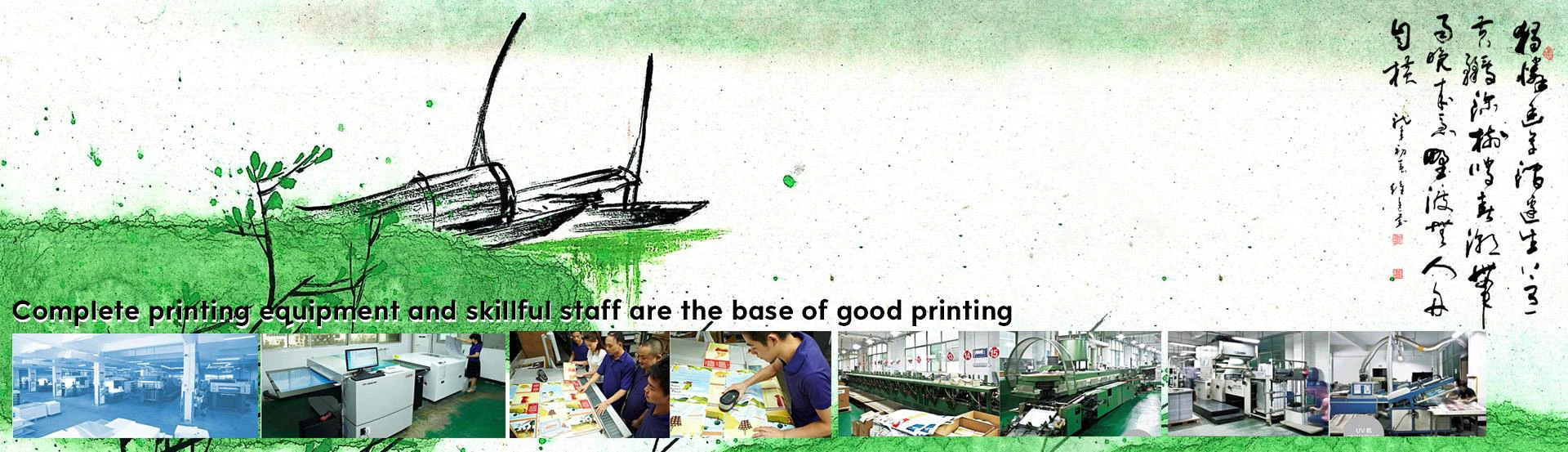
Biz Shenzhen çin'de büyük bir baskı şirketi. Tüm kitap yayınlarını, ciltli kitap baskısını, kağıt kapaklı kitap baskısını, ciltli defterleri, spiral kitap baskısını, eyer dikişli kitap baskısını, kitapçık baskısını, ambalaj kutusunu, takvimleri, her türlü PVC'yi, ürün broşürlerini, notları, Çocuk kitabını, etiketleri, hepsini sunuyoruz. özel kağıt renkli baskı ürünleri çeşitleri, oyun kardan ve benzeri.
Daha fazla bilgi için lütfen ziyaret edin
http://www.joyful-printing.com. Sadece ENG
http://www.joyful-printing.net
http://www.joyful-printing.org
e-posta: info@joyful-printing.net
7. EPS görüntüsünü basitleştirin
Son nedeni söylemek istiyorsanız, PostSript dosyasında aşırı karmaşık yol, dosyanın doğru yazdırılmasını önleyen suçludur. Çok fazla düğüme veya düzleştirme ayarına sahip yollar çok düşüktür, bu da dosyanın karmaşıklığını artırarak lazer yazıcı veya görüntü yerleştiricinin çökmesine neden olarak ölümcül bir "Limitcheck" veya "VMError" PostSript hatasıyla sonuçlanır. Özellikle, dosyaları yüksek çözünürlüklü bir çıktı aygıtına gönderirken, karmaşık yolları bölmeli ve llustrator veya Macromedia'da yüksek düzgünlük sağlamalı ya da yol talimatlarını basitleştirmek için eeHand kullanmalısınız. Adobe Streamline vuruşlarını kullanırken yol karmaşıklığını azaltmak için yol basitleştirmeyi kullanın. Seçim bir kırpma yolu olduğunda düğüm sayısını azaltmak için Photoshop'ta yüksek tolerans okumalarını kullanın. EPS resimlerini diğer EPS dosyalarına koymayın. Bunun gibi: Illustrator dosyasına birkaç EPS görüntüsü girin, bunları EPS olarak kaydedin, QuarkXPress sayfasına yerleştirin, sayfayı EPS olarak kaydedin ve başka bir QuarkXPress dosyasına yerleştirin. Şanslıysanız, bu dosya yazdırılır. Ancak, her katman EPS'ye yerleştirildiği için, daha az başarı şansı olacaktır. QuarkXPress EPS'nin tam sayfasını Photoshop tarafından tıklanabilecek bir dosyaya dönüştürmeniz gerekiyorsa. Photoshop'un dosyayı bir bitmap görüntüsüne dönüştürmesine izin verin ve Photoshop'un EPS veya TIFF'si olarak saklayın. Bu iki biçimden hiçbiri PostSript diline fazladan bir katman eklemiyor.
8. Degradeyi düzeltin
QuarkXPress ve Illustrator kullanarak matematiksel işlemlerin gradyanları birkaç inçlik kısa mesafelerde iyi çalışır, ancak sayfanın tamamının ince bir derecelendirmesini yapmaya çalışırsanız, PostSript'in sınırlamaları Photoshop'ta kaybolan bir bant efekti oluşturabilir. Bir bitmap görüntüsü yapın (Add Noise) ve diğer uygulamalara girin. Ancak, Photoshop'ta Illustrator'daki katmanlarla çalışmak için kullanamazsınız. Photoshop tarafından işlenen Illustrator dosyaları, doğrudan Photoshop paletinde üretilen gradyanlarla karşılaştırıldığında ideal ara gradyanlar üretmez.
9. İyi yazı tipleri kullanın
Çoğu çıktı merkezi TrueType kelimeleri görmek istemiyor ve PostSript standart hale geldi. TrueType genellikle ilgili PostSript kelimesiyle aynı kelime ismine sahiptir ve bir çatışmaya neden olur. TrueType, görüntü ayarlayıcının RIP'sine manuel olarak indirilmelidir. Bu çok zaman alan bir iştir, önceden çıkış merkeziyle iletişim kurun. Kalın veya italik efekt oluşturmak için font komutunu kullanmayın. İstediğiniz font efektini doğrudan uygulama font menüsünden seçmek en iyisidir. Yazı tipi istenen kaba ya da eğik efekti yoksa ve glif komutunu kullanırsa, MAC her kelime için kalın ya da italik bir etki yaratacaktır - ama bu sadece ekranda. Yazıcıdan çıkarsa, son baskı efekti hiç kullanılmamış gibi görünür. Peki alt satır kullanmanın etkisi nedir? Fontun kendisinin etkisine sahip olmayan fontları kullanmayın. Güzel bir serif veya ince vuruşlu font kullanıyorsanız (Bodoni iyi bir örnektir) ve kelimenin büyüklüğü küçük olarak ayarlanmışsa, kelimeyi bölmeyin. Aksi halde, plaka hafif bir yanlış hizalamayla hizalansa bile, en hassas kısmın üst baskısı yanlış olacaktır.
10. Renk dönüşümü
Dosyaları çıktıya göndermeden önce RGB renklerini CMYK'ye dönüştürün. Tabii ki, RGB renkler ekranda harika görünüyor ve birçok profesyonel RGB modunu kullanmayı tercih ediyor, ama biliyor musunuz? Bu RGB modundaki görüntüler renk ayrıldıktan veya yazdırıldıktan sonra nasıl görünürler (daha önce birçok tipografik yazılım RGB görüntülerini bile ayıramadı). Görüntüleri mizanpaj yazılımına yerleştirmeden önce veya çıkış merkezine göndermeden önce, görüntüleri CMYK formatına (Photoshop'ta veya bu dönüştürmeyi yapabilen başka bir yazılımda) dönüştürün. Bir spot rengin renk ayrımı olarak belirtilmediğinden emin olmak için veya tam tersi bir renk ayrımı spot renk olarak belirtin. Böyle bir hata bir film parçasını mahveder. Vaktiniz değerliyse ve filme para harcarsanız, kesinlikle istediğiniz şey bu değildir. Düzen yazılımında tanımladığınız renkleri, görüntü işleme yazılımındaki adlarla aynı olduğundan emin olun. Aksi takdirde, düzen yazılımı Illustrator ve FreeHand'da tanımlanan renk ayrımını spot renge dönüştürür. QuarkXPress ve PageMaker şimdi bu rengi tanıyor ve renk listesine, içinde bulunan EPS dosyasında bulunan renk adlarını ödüyor. Bu nedenle, bu tehlike çok büyük değil, ama burada size söyleyeceğim.
11. Numaraları kullanma
Artık, her bir dizgi yazılımında, sayfa elemanlarının boyutunu ve konumunu belirlemek için iki yöntem mevcuttur. Bir yöntem fareyi sürüklemenin algısal yöntemine dokunmak, diğeri ise çeşitli iletişim kutularından ve kontrol panellerinden sayı girmenin nesnel bir yöntemidir. Bir kutunun genişliğinin tam olarak bir buçuk inç olduğundan emin olmak için tek doğru yol, referans çizgisini ve boyutunu hedeflemek veya hizalamak yerine genişlik çubuğuna 1,5 "yazmaktır.
12. Düzen sayfasını gerçek boyuta ayarlayın
Daha önce tatmin edici olmayan günlerde, baskı öncesi iş istasyonları ve görüntü yerleştiriciler sayfa aralığı dışındaki kanama bölümlerini kaydedemediler. Doğru kanamayı almak istiyorsanız, gerçek sayfa boyutunu ve kanamayı ayarlamak için düzen yazılımındaki sayfa boyutunu değiştirmeniz gerekir. Bu, hataya açık olan kesim çizgisini manuel olarak çizmek ve yerleştirmek için daha büyük bir sayfa boyutuna sahip olmalıdır. Günümüzün baskı öncesi ekipmanları bu sınırlamalarla artık engellenmemektedir (mevcut görüntü yerleştirici daha büyük formatlar kaydedebilir ve daha geniş film kullanabilir). Çoğu yazdırma aygıtı, uygulamanın otomatik olarak doğru yerleştirilmiş kırpma çizgileri oluşturmasına izin vererek, dosya boyutunu gerçek sayfa boyutuna getirmenizi önerir.
13. Dosyaları düzenleyin
Bunun hakkında konuşmak kıdemli kişi için gereksiz olabilir, ancak yine de acemi için zorla çıkarılması gerekiyor. Dosyada kullanılan tüm görüntü dosyalarını getirmenin yanı sıra, dosyada kullanılan PostSript kelimesinin nokta matrisini (ekran görüntüsü) ve anahat sözcüklerini (yazıcılar için) çıkış merkezine getirmeniz gerekir. Dizgi yazılımlarının çoğu, dosyalar hakkında ayrıntılı raporlar sağlayan ve dosyaları otomatik olarak bir klasöre, diskete veya SyQuest diskine kopyalayan QuarkXPress koleksiyonu çıktı dosyası komutuna benzer. Eğer çıktı merkezi daha yüksek bir konfigürasyona sahipse, kesinlikle bir Adobe fontu olacaktır, böylece kelimeleri bir araya getirmeniz gerekmez.
14. Belgeleri kontrol etme
10. ve 13. adımlarda, neler yapılabileceğini ve ne yapılamayacağını belirtti. Sis dinliyor musun? Aslında, çok basit bir çek. Kontroller şunları içermelidir: doğru tanımlanmamış renk ve PostSript hatalarını değil, her sayfa sayfasını kontrol etmek. Muayene araçları, Lepton Technology’nin QuarkXPress için DocumentDoctor veya Adobe’nin PageMaker için CheckList’i, Merritt’in LaserCheck Sistemleri veya Edinilmiş Bilgi’nin Dowmload Mechanic'i gibi karmaşık. Panter Proof veya Adobe PrePrint Pro düşük çözünürlüklü çıktı ile ekran önizlemeleri yapabilir, böylece dışa aktarmadan önce genel PostScript hatalarını kontrol edebilir ve çözebilirsiniz.
15. Dosyayı yazdırın
Renk ayrımını göstermek için prova çıktı dosyası. Etrafında renkli bir yazıcı bulamıyorsanız, geçmişte kullanılan renk etiketleme yöntemi çok yararlıdır. Ayrıca her bir rengi ayırmak gerekir, ki bu oyunda ve üst baskıda çok kullanışlıdır!
16. Bir arama yapın ve çıkış merkeziyle iletişime geçin.
İş akışının sonunda Çıkış Merkezi ile iletişim kurmayın ve başlangıçtan itibaren onlarla iletişim kurun. Çıktıdan sorumlu kişi ile temas kurularak birçok çıktı sorunu önlenebilir. MAC ekranında iyi görünen dosyaların çıktı merkezinin gereksinimlerini karşılaması gerektiğini ve yazdırma sonrasında ne kadar iyi olacağını düşünmeyin. Baskı, mürekkep ve kağıtta kullanılan çözünürlüğü (inç başına satır sayısı) öğrendiğinizden emin olun. Ardından uygulama yazılımında karşılık gelen ağ hattı sayısını ayarlayın. Negatif film serbest bırakıldığında, çıkış personeline açıklanmalıdır, aksi takdirde çıkış personeli size her zamanki gibi pozitif bir film verecektir. Zaman her yayıncı için değerlidir. Yukarıdaki birkaç grafik sanatçısının sırrı size biraz zaman kazandırır mı? İnşallah yukarıdaki makalelerin tanıtımıyla size bir aydınlanma getirebilirim. Orijinal çıktı korkunç değil.