

Adobe CS (aşağıda)
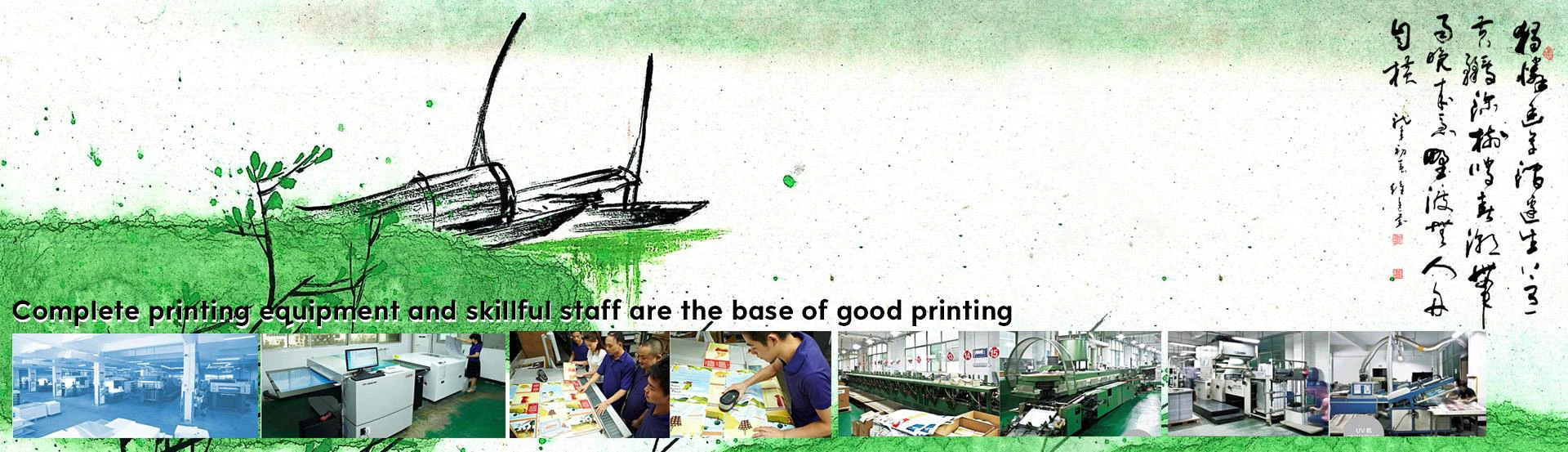
Biz Shenzhen çin'de büyük bir baskı şirketi. Tüm kitap yayınlarını, ciltli kitap baskısını, kağıt kapaklı kitap baskısını, ciltli defterleri, spiral kitap baskısını, eyer dikişli kitap baskısını, kitapçık baskısını, ambalaj kutusunu, takvimleri, her türlü PVC'yi, ürün broşürlerini, notları, Çocuk kitabını, etiketleri, hepsini sunuyoruz. özel kağıt renkli baskı ürünleri çeşitleri, oyun kardan ve benzeri.
Daha fazla bilgi için lütfen ziyaret edin
http://www.joyful-printing.com. Sadece ENG
http://www.joyful-printing.net
http://www.joyful-printing.org
e-posta: info@joyful-printing.net
InDesign CS
InDesign CS'ın daha etkileyici yeni özellikleri var
Workspace indesign cs, çalışma paneli düzenlemesini adlandırılmış bir çalışma alanı olarak kaydetmenize olanak tanır (Pencere> Çalışma Alanı> Çalışma Alanını Kaydet), böylece gelecekte menü işlemleri veya belirtilen kısayollar yoluyla açılabilir. Örneğin, metinle çalışma alanı olarak çalışırken çalışma paneli düzenlemesini kaydedebilir ve görüntüyü başka bir çalışma alanına işlerken çalışma paneli düzenlemesini kaydedebilirsiniz.
Araç paneli: Araç panelinde, çıktı PDF dosyasında belirli işlemleri gerçekleştirmek üzere düğme oluşturmak için kullanılan düğme aracı (düğmedeki bir parmak) dahil olmak üzere birkaç üye vardır; altta yeni eklenen Boşaltma modu ve Boşaltma modu görüntüleme seçenekleri bir sayfadaki boşaltma ve boşaltma alanlarını göstermek veya gizlemek için kullanılabilir; Metroloji aracı (pipet aracı altında) iki nokta arasındaki mesafeyi ölçmek için kullanılır.
Kontrol Paneli: Yeni kontrol paneli, Quark ölçüm paneline benzer şekilde metin girişi için kullanılabilir. Bir grafik çerçevesi seçilirse, konumlandırma, yeniden boyutlandırma, ölçeklendirme ve diğer seçenekleri görüntüler. Bir metin çerçevesi seçerseniz, en solda görünen simge çifti, metin ve paragraf biçimlendirme denetimleri arasında geçiş yapmanıza izin verir.
Kontrol Paneli Parametreleri: Kontrol Paneli açılır menüsünde üste Dock, Altta Dock ve Float komutları, panelin nerede görüneceğini seçmek için kullanılabilir.
Sabit panel: Önceki sürümlerde, daraltmak için panelin etiketine çift tıklayın. Indesign CS'da panelin etiketini ekranın yan tarafına sürükleyerek katlayabilirsiniz. Katlama alanında, genişletmek veya daraltmak için yalnızca etiketini tıklamanız yeterlidir.
Tabloya üstbilgi ve altbilgileri otomatik olarak ekleme
Çok uzun formlarla uğraşırken, çok sayfalı bir tabloya otomatik olarak bir başlık veya altbilgi eklemek için özendirilmelisiniz. InDesign ile, tablonun başında ve sonunda yeni bir tablo oluşturabilirsiniz (Tablo> Tablo Ekle), gereksiniminize göre belirli satır sayısını başlık ve altbilgi olarak tanımlayabilirsiniz. Bu öğeleri önceden oluşturulmuş tabloya eklemek istiyorsanız, tablonun başlangıcındaki veya sonundaki satırı üstbilgi veya altbilgi olarak tanımlamanız ve ardından (Tablo> Satırları Dönüştür> Üstbilgi veya Üstbilgi) seçeneğini belirlemeniz gerekir. InDesign CS, ana başlık ve altbilgide yaptığınız değişiklikleri diğer tüm üstbilgilere ve altbilgilere otomatik olarak uygular.
Kapak, iç içe stil
InDesign için, seçeneklerde paragraf bırakma artık yeni bir özellik değil - InDesign CS, ilk sözcük için bir karakter stili belirlemenizi sağlayan ve bir paragrafa kaydedilmiş dahil edilmesini sağlayan bir özellik ekler. tarzı. Bu, karmaşık paragrafların biçimlendirmesini büyük ölçüde hızlandırır. Paragraf stillerini nerede ve ne zaman kullanırsanız kullanın, InDesign paragraftaki metni otomatik olarak işler. Alt başlık stilini kaydetmenin küçük bir örneği aşağıdadır.
Karakter stilleri oluşturun
İlk kelimeyi stilini batırmak veya kaydetmek için ilk uygulayabilmeniz için önce karakteri istediğiniz stil olarak oluşturmanız gerekir. Karakter Stili Seçenekleri iletişim kutusunu kullanarak, ilk bırakma stili ve Çalıştırma stili olarak adlandırılan iki farklı karakter stili oluşturduk. Run-in stilinin, farklı font ve boyutlardaki metinler arasında tutarlı karakter aralığı sağlayan ortak bir karakter aralığı kullandığını unutmayın.
Daha sonra, Paragraf Stili Seçenekleri iletişim kutusunu açmanız (Paragraf Stili paneli açılır menüsü aracılığıyla) ve açılan kapağı bulup stil panelini kaydetmeniz gerekir. Burada, Gövde Metni, Gömme ve Gömme olarak adlandırılan bir paragraf stili yarattık. Ardından, ilk kelime için ilk kelime havuzu stilini seçin, ardından Run-in stilini kaydedilmiş stil olarak belirtin ve paragraftaki ilk üç kelimeye uygulayın.
Uygulama tarzı
Son olarak, bu Gövde Metni, Gömme ve Gömme stiliyle örnekler için paragraflarımıza uygulayabiliriz. Gömme kapağını seçerek paragraf stilleri oluşturmak yerine doğrudan Gömme ve İç İçe Stili kullanabileceğinizi ve paragraf panelindeki açılır menüden stili kaydetmeyi de unutmayın.
Metni düzenle
WYSIWYG ortamını değil (metin rahatsız edici editörleri gibi) metin ortamına alışanlar için, yeni Öykü Düzenleyici mükemmel. PageMaker'daki editör gibi, InDesign CSr Öykü Düzenleyici (Düzenle> Öykü Düzenleyicide Düzenle) ayrılabilir bir pencerede biçimlendirilmemiş metni görüntüler. Yaptığınız herhangi bir değişiklik tasarımınızda otomatik olarak görünebilir. Bununla birlikte, Öykü Düzenleyici, gerçek tasarımla aynı satır sonlarını görüntüleyemez; bu nedenle, gerçek tasarımı kontrol etmediğiniz sürece, kaç satırın artırılması veya azaltılması gerektiğini doğrudan göremezsiniz. Öykü Düzenleyici Ekranı seçeneği (InDesign> Tercihler> Öykü Düzenleyici Ekranı) metnin Öykü Düzenleyici penceresinde nasıl görüntüleneceğini seçmenize izin verir (örn. Yazı tipi, boyut, renk vb.).
Arkaplan nesnesini ve karakter şeklinin nesnesini seçin {Tür menüsünde Anahatlar Yarat komutunu kullanarak yaratın}
Ön plan nesnesinin şeklini arka plan nesnesinden çıkarmak için Pathfinder panelinde çıkarma işlemini seçin.
Hızlı ipuçları:
İnteraktif PDF dosyaları: Filmleri, sesleri ve etkileşimli düğmeleri tasarımınıza koyabilirsiniz. Bu tasarımı etkileşimli öğelerle birlikte bir PDF dosyası olarak dışa aktarırken, bu öğeleri PDF dosyasına eklemek isteyip istemediğinizi seçebilirsiniz. Dosya Hazır Ayarı: Yeni Belge iletişim kutusunda, sayfa boyutu, kenar boşlukları, sütun sayısı ve taşma payı / boşluk alanları gibi belirli dosya ayarlarını kaydedebilirsiniz. MIXED mürekkep örneği: MIXED mürekkep örneği, iki veya daha fazla renk içeren mürekkebi belirtir. Bir MIXED mürekkep örneği veya bir dizi karışık mürekkep rengi oluşturabilirsiniz (Renk Örnekleri paneli açılır menüsünü kullanarak). Boşaltma ve boşaltma alanları: Yeni bir dosya oluşturduktan sonra, her sayfa sınırı için Boşaltma ve boşaltma alanlarını ayarlamayı seçebilirsiniz. Ek olarak, araç paneli aracılığıyla, Bled ve slug alanlarını görüntülemek veya göstermemek için tuvali de seçebilirsiniz.
Daha karmaşık şekiller oluşturun
Illustrator uygulamasını InDesign'ın bir kardeşi olarak düşünüyorsanız, InDesign'ın her zaman geride kalması mümkündür. Çizim araçları düşünülürken Illustrator her zaman liderliktedir. Ancak karmaşık şekiller oluştururken, QuarkXPress'in en son Pathfinder panelinin (Pencere> Pathfinder) bu mesafeyi büyük ölçüde azaltmak için kullanıldığını vurgulamakta fayda var. Ön plan nesnelerini arka plan nesnelerinden kesebilir, birden çok katmanı bir şekle birleştirebilir, birden çok nesnenin çakıştığı tek bir yol oluşturabilir, tüm nesneleri en üstteki nesneden çıkarabilir veya birden çok nesnenin çakıştığı tüm alanları bırakabilirsiniz.
Özel konturlar oluşturun
InDesign'ın önceki sürümlerinde kullanışlı bir yerleşik çizgi stili vardı, ancak kendi stilinizi oluşturamadı ve QuarkXPress birkaç yıl önce kendi çizgi stillerinizi oluşturabildi. Yani bugünün İnme Stilleri var.
Kontur Stilleri komutu hem Kontur panelinde (Pencere> Kontur) hem de kontrol paneli açılır menüsünde bulunur. Kontur Stilleri iletişim kutusunda, oluşturmak istediğiniz kontur stilini (Çizgili, Noktalı, Çizgi vb.) Seçebilir ve metni altı çizili ve üstü çizili olarak kullanabilirsiniz.
GoLive CS
GoLive CS, Adobe Creative Suite'deki bir web geliştirme bileşenidir. J GoLive CS'ın bazı özellikleri aşağıda
GoLive için InDesign paketi
Çevrimiçi bir InDesign CS sürümü oluşturmak istiyorsanız, InDesign CS'ın en yeni Paket For Golive özelliğini kullanın. Dosyanın içeriğini GoLive CS'ye vermek için XML kullanır. Tasarımınızı paketlemek için önce (Dosya> GoLive Paketi) öğesini seçin, ardından paketi (Dosya> İçe Aktar> InDesign'dan) ile GoLive'da açın. InDesign CS dosyasının önizlemesini içeren bir pencere görünür, böylece önizleme penceresinden istediğiniz metni ve görüntü nesnelerini seçip GoLive CS web sayfasına sürükleyebilirsiniz.
Akıllı nesne
GoLive CS'deki akıllı nesneler, kullanıcıların doğrudan GoLive CS'deki Photoshop, Illustrator ve PDF yerel dosyalarıyla çalışmasına olanak tanır. Bu dosyaları bir GoLive CS web sayfasına yerleştirdiğinizde, GoLive CS, web sayfası için optimize edilmiş yeni bir dosya (akıllı nesne) oluşturur ve eğer kaynak dosya değiştirildiyse ve yeni oluşturulan dosya ise kaynak dosyaya bir bağlantı oluşturur. ayrıca otomatik olarak güncellenir. Böyle bir akıllı nesne oluşturmak için, nesne panelini açın (Pencere> Nesneler), akıllı nesne aracını (yeşil bir kare simgesi) seçin, ardından akıllı nesne simgelerinden birini tıklatın ve sürükleyin (smart PhotoShop, Smart Illustrator, Smart) PDF web sayfasına. Akıllı bir nesneye bir görüntü atamak istiyorsanız, Inspecto paneline (Pencere> Denetleyici) gidin, gözat simgesine tıklayın ve bir görüntü dosyası seçin. Görüntülenen Web İçin Kaydet iletişim kutusunda, dosyanın formatı ve görüntünün boyutu gibi istediğiniz ayarları tanımlayabilirsiniz. Akıllı nesnede yapılan değişikliklerin kaynak dosyayı etkilemediğini lütfen unutmayın.
CSS tarzı
GoLive CS'nin ticari markası - En son CSS Editor, karmaşık kodlarla uğraşmak zorunda kalmadan CSS (Basamaklı Stil Sayfaları) oluşturmayı ve önizlemeyi kolaylaştırır. Metin, yazı tipleri, formlar, arka planlar ve kenar boşlukları için istediğiniz ayarları uygulayabilir ve değişikliklerin sonuçlarını gerçek zamanlı olarak görebilirsiniz.
Version Cue
Version Cue yaratıcı bir araç değildir, ancak dosyalarınızı çok verimli bir şekilde işler.
Version Cue Nedir?
Diğer Adobe Creative Suite bileşenlerinden farklı olarak, Version Cue ilhamınızı tetikleyen ve yaratıcılığınızı artıran bir araç değildir. Bunun yerine, bireysel kullanıcıların ve küçük grup kullanıcılarının çeşitli Creative Suite grafik uygulama dosyalarını yönetmelerine yardımcı olmak için tasarlanmış sistem düzeyinde bir dosya yönetimi aracıdır. Basitçe söylemek gerekirse, Version Cue, Adobe CS dosyalarını Mac'inizde özel olarak tasarlanmış bir klasör olan Version Cue çalışma alanına kaydetmenize yardımcı olur. Version Cue bir dosyayı çalışma alanına kaydettiğinde, siz ve çalışma grubundaki diğer kullanıcılar dosyayı bu çalışma alanında açabilir, dosyayı düzenleyebilir ve yeni sürüm olarak kaydedebilirsiniz. Paylaşılan dosyalar yerel çalışma grubu disk deposunda saklandığından, diğer pahalı sunuculara gerek yoktur (Version Cue, paylaşılan dosyalarla çakışmaları çok iyi işler - bu nedenle Apple Dosya Paylaşımı'nı açmanıza gerek yoktur).
Çalışma grubu yönetimi
Burada Version Cue'nun rolünü tartışacağız. Bir çalışma grubu Version Cue'yu kullanmayı seçerse, gerekli yönetim görevlerini gerçekleştirmek için Version Cue tarayıcı tabanlı yönetim araçlarını kullanmanız gerekir. Bu yönetim aracını açmak için Version Cue sistem parametrelerinde Gelişmiş Yönetim düğmesini tıklatın. Adobe Version Cue çalışma alanı Yönetim aracı, kullanıcılar oluşturabilir, kullanıcı izinlerini ayarlayabilir, dosyaların eski sürümlerini silebilir, yeni projeler oluşturabilir ve Version Cue parametrelerini değiştirme ve projeleri başka bir bilgisayara verme gibi diğer gelişmiş yönetim görevlerini yapabilir. .
Version Cue nasıl kullanılır?
Yükleme ve açma Version Cue'yu yüklemek ve kullanmak için (Sistem Tercihleri> Adobe Verslon Cue) öğesini seçin. Tercihler panelinde, çalışma grubu boyutunu ve ilgili diğer seçenekleri ayarlayın, ardından Version Cue'yu açmak için Version Cue menüsünde Açık'ı seçin. Konum paneli, Version Cue projesinin depolandığı klasör konumunu ve proje yedeklemesinin depolandığı klasör konumunu seçmenizi sağlar.
Version Cue'yu Etkinleştirme Version Cue'yu PhotoShop CS, Illustrator CS ve InDesign CS'da açmak için (Tercihler> Dosya İşleme) (Illustrator CS'da Dosya İşleme ve Pano) öğesini seçin ve Version Cue'yu Etkinleştir'i işaretleyin. Bu değişikliklerin ayarları bir sonraki kullanımlarında korunur. (GoLive CS’de, Version Cue her zaman etkindir).
Bir projeye dosya kaydetme Bir dosyayı Version Cue projesine kaydetmek istiyorsanız, dosyayı PhotoShop CS, Illustrator CS veya InDesign C (Dosya> Farklı Kaydet) seçeneğinden seçin ve Version Cue düğmesini tıklatın. Projenin bulunduğu klasöre gitmek için iletişim kutusunun üstündeki dosya tarayıcı menüsünü kullanın. Proje pencerede menünün altında görüntülenecektir - yeni oluşturduğunuz projeye çift tıklayın. Kaydet'e tıklayın. (Version Cue'da, Version Cue çalışma alanına Site Yöneticisi aracılığıyla erişmeniz gerekir).