

Çift taraflı baskı modasının ustaca tasarımı
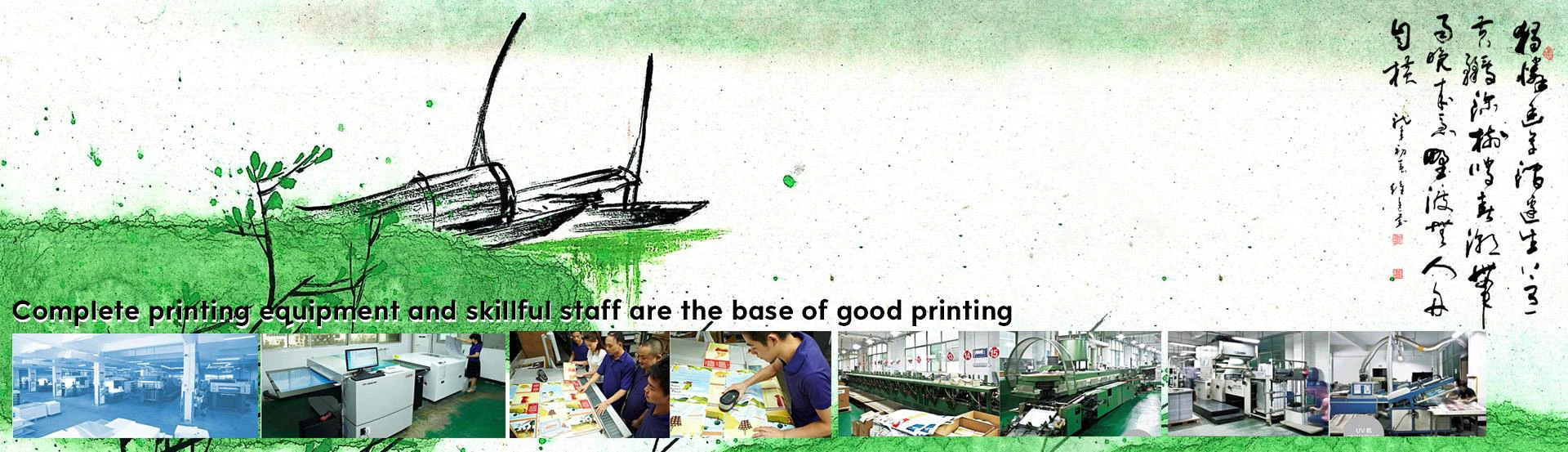
Biz Shenzhen Çin'de büyük bir baskı şirketiyiz. Biz tüm kitap yayınları, ciltli kitap baskı, papercover kitap baskı, ciltli defter, spiral kitap baskı, eyer stiching kitap baskı, kitapçık baskı, ambalaj kutusu, takvimler, PVC her türlü ürün broşürleri, notlar, Çocuk kitabı, çıkartmalar, tüm sunuyoruz özel kağıt renkli baskı ürünleri çeşitleri, oyun kartelası vb.
Daha fazla bilgi için lütfen ziyaret edin
http://www.joyful-printing.com. Sadece ENG
http://www.joyful-printing.net
http://www.joyful-printing.org
e-posta: 860681365@qq.com
WordXP'de, test kağıdının oluğunu tasarlarken, birçok öğretmen test kağıdının sol tarafına bir metin kutusu yerleştirir, içindeki metnin yönünü değiştirir, ardından oluğun içeriğini girer ve son olarak dikey çizgiyi ekler. . Bu yöntemle oluşturulan test kağıdı şablonu sadece tek taraflı yazdırma kağıtları için uygundur ve çift taraflı baskı kağıtları için, bu yöntem elle ayarlanmış olsa bile, ön ve arka çift taraflı ciltleme hatlarının doğru hizalanmasını sağlayamaz. oldukça sakar. . Yani daha basit bir uygulama yöntemi var mı? Aslında, parite sayfasında altbilginin ve başlığın farklı ayarlarını kolayca uygulayabiliriz. Aşağıdaki yöntemin özel uygulama adımlarıdır.
1. WordXP'yi çalıştırın, "Dosya / Yeni" komutunu çalıştırın, bir test kağıdı şablonu oluşturmak için "Şablon" seçeneğini seçin.
2. Şablon dosyasında, “Dosya / Sayfa Ayarı” işlemini yapın. “Kağıt Türü” sekmesinde, test kağıdının boyutunu 8 açık kağıda ayarlayın. “Layout” sekme sayfasında “Üstbilgi ve Altbilgi” yerleştirin. "Parite sayfası farklı" seçeneği seçilidir.
3. Menü çubuğunda, sırayla "Görünüm / Üstbilgi ve Altbilgi" komutunu çalıştırın ve arabirim otomatik olarak üstbilgi ve altbilginin düzenleme durumuna geçer.
4. Fareyi sayfanın soluna getirin ve düzenleme alanına bir metin kutusu eklemek için "Ekle / Metin Kutusu" komutunu tıklatın (metin kutusunun kenarlarının olmadığından emin olmak için).
5. Metnin yazıldığı yönü değiştirin ve ardından ciltleme satırında görünmesi gereken içeriği girin. Giriş tamamlandıktan sonra, dikey noktalı çizgiyi yerleştirin ve ön oluğun tasarımını tamamlamak için üstbilgi ve altbilgiyi kapatın.
6. Menü çubuğundaki "Insert / Delimiter" komutunu çalıştırın ve sonraki ekranda "Page Break" seçeneğini seçin, böylece çift sayfanın oluğu ayarlanabilir.
7. Benzer şekilde, 3 ila 5 arasındaki tasarım yöntemine göre, test kağıdının ters bağlanma çizgisinin tasarımı tamamlanır.
8. Yeni oluşturulan test kağıdı şablonunu kaydetmek için "Dosya" menü öğesini tıklayın ve açılan menüden "Kaydet" komutunu yürütün. Şablondaki ikinci sayfayı silin ve şablonu tekrar kaydedin. Daha sonra, test kağıdını göndermek için şablonu çağırdığınızda, WordXP yalnızca boş bir belge açar.
Bu noktada, çift taraflı baskı testi kağıt oluğunun tasarım görevini tamamladık. Tasarlanan test rulosu yazdırılırsa ve ön ve arka olukların hizalanmadığını tespit ederseniz, tam olarak hizalanana kadar metin kutusunun ve dikey kesik çizginin konumunu dikkatlice ayarlayabilirsiniz.