

Baskı tasarımcısı şunları görmelidir: Photoshop yapılandırma becerileri
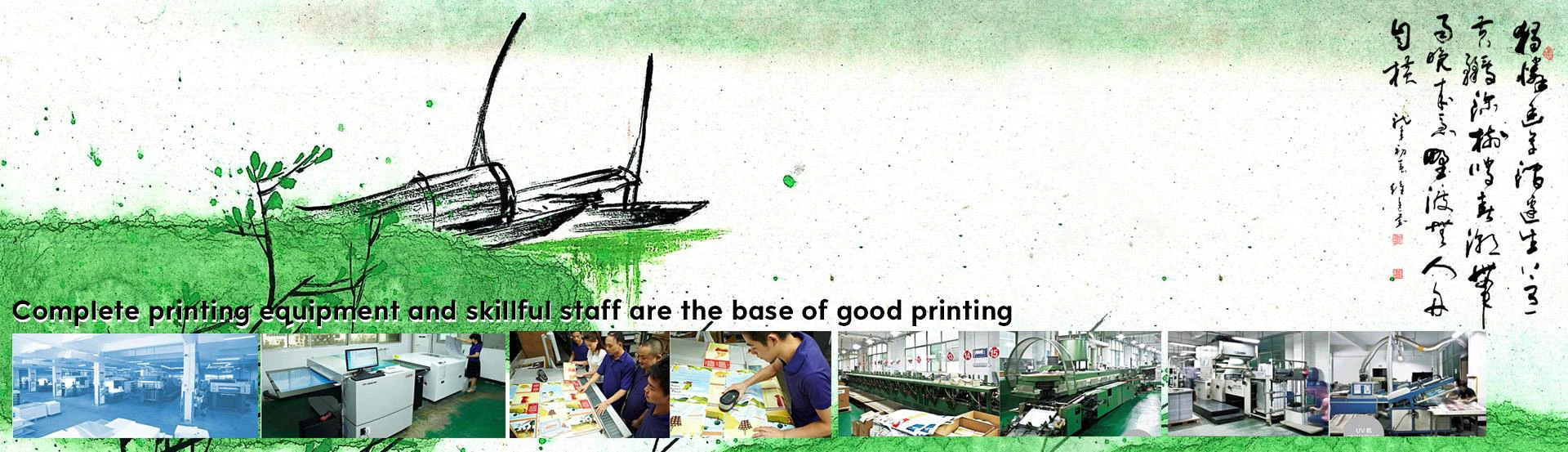
Biz Shenzhen Çin'de büyük bir baskı şirketiyiz. Biz tüm kitap yayınları, ciltli kitap baskı, papercover kitap baskı, ciltli defter, spiral kitap baskı, eyer stiching kitap baskı, kitapçık baskı, ambalaj kutusu, takvimler, PVC her türlü ürün broşürleri, notlar, Çocuk kitabı, çıkartmalar, tüm sunuyoruz özel kağıt renkli baskı ürünleri çeşitleri, oyun kartelası vb.
Daha fazla bilgi için lütfen ziyaret edin
http://www.joyful-printing.com. Sadece ENG
http://www.joyful-printing.net
http://www.joyful-printing.org
e-posta: 860681365@qq.com
Photoshop yapılandırma ipuçları 15, yeni işe alımlara yardımcı olmayı umuyoruz.
1. Düzenle & gt; Tercihler & gt; Dosya İşleme [Ctrl + K, Ctrl + 2], son zamanlarda "Dosyalar> Son Açılan Dosyalar" alt menüsünde açılan dosyaların sayısını ayarlayabilirsiniz. Photoshop, son 30 dosyayı gizli olarak izleyecektir, ancak belirttiğiniz sayıyı umursamaz: yalnızca belirttiğiniz birkaç girişi gösterir. Aslında, içinde görüntülenen son dosyaların sayısını artırabilirsiniz, böylece hızlı bir şekilde görebilirsiniz.
2, Photoshop, hafızanın ne kadar büyük olursa olsun, işleyeceğiniz en büyük resmin boyutunun en az üç ila beş katı olan bir çizik diski gerektirir.
Örneğin, 5MB'lık bir görüntüyü işlemeyi planlıyorsanız, en az 15MB ila 25MB kullanılabilir sabit disk alanına ve belleğe ihtiyacınız vardır.
3. Yeterli çizik disk alanı ayırmazsanız, Photoshop'un performansı etkilenir. Photoshop tarafından işgal edilen Nie Cun, mevcut boş disk alanıyla sınırlıdır. Dolayısıyla, 1GB'lık bir belleğiniz varsa ve Photoshop'un% 75'ini kullanmasını söylerseniz, ancak tasarım zamanı için yalnızca 200 MB'lık bir disk parçası olarak kullanılabilir, daha sonra Photoshop çoğu durumda 200MB kullanır.
Not: En iyi performansı Photoshop'tan almak için, maksimum fiziksel bellek kullanım miktarını% 50 ile% 75 arasında ayarlayın. [Ctrl + K, Ctrl + 8] (Düzenle & gt; Tercihler & gt; Bellek ve Resim Önbelleği). Photoshop'un scratch diskini [Ctrl + K, Ctrl + 7] (Edit & gt; Preferences & gt; Plugins and Scratch Disk) işletim sisteminizle aynı bölümde ayarlamamalısınız. Genel performansta düşüşe neden olacak kaynaklar.
4. Photoshop'u açarken Ctrl ve Alt tuşlarına basın, böylece Photoshop yüklemeden önce çizik diskini değiştirebilirsiniz.
5. Tüm tercihleri varsayılan değerlerine geri yüklemek için, Photoshop veya ImageReady açıldıktan hemen sonra Ctrl + Alt + Shift tuşlarına basın. Sıfırlamayı onaylamak isteyip istemediğinizi soran bir iletişim kutusu görünecektir.
6. Normal olarak, bir geçmişi seçtiğinizde ve ardından görüntüde değişiklikler yaptığınızda, tüm etkin kayıt kayıtları silinir veya daha doğru bir şekilde geçerli kayıtla değiştirilir. Ancak, "Geçmiş" kayan panelinde "Doğrusal olmayan tarihe izin ver" seçeneğini etkinleştirirseniz, bir kayıt seçebilir, görüntüde değişiklikler yapabilir ve ardından değişiklikler "Geçmiş" kayanına eklenebilir. Etkin kayıttaki tüm kayıtları, panelin altını değiştirmek yerine. Bir kaydı, altındaki kayıtlardan herhangi birini kaybetmeden bile silebilirsiniz.
Not: Geçmiş kayıtlar arasındaki yatay çizgi rengi, doğrusal ilişkilerini gösterir. Siyahta doğrusal olmayan bir geçmişi gösterirken, beyazda segmentasyon doğrusal bir geçmişi gösterir.
Doğrusal olmayan bir tarih sadece çok hafızada yoğun değildir, aynı zamanda anlaması da çok zordur.
7. Resim Önizleme seçeneğini [Ctrl + K, Ctrl + 2] Düzenle & gt; Tercihler & gt; Özel simgeyi kaydetmek ve Photoshop belgesinin görüntüsünü önizlemek için Dosya İşleme:
"Her zaman kaydet": Özel bir simge veya görüntü önizlemesini (Photoshop "Resim" sekmesindeki görüntü "Özellikler" iletişim kutusundaki) resminize kaydeder. Not: Görüntü önizlemesini etkinleştirme genellikle dosya boyutunu yaklaşık 2 KB artırır.
Kaydederken sor: Farklı Kaydet iletişiminde Küçük Resim seçeneğini tetiklemenizi sağlar.
Not: Bu seçenek kaydetme sırasında gerçekten sormaz; Bu, görüntüyü kaydettiğinizde "küçük resim" seçeneğini kullanılabilir hale getirir. "Her zaman kaydetme": Görüntü önizlemesini ve özel simgeleri devre dışı bırakın. Bu seçenek "Farklı Kaydet" iletişim kutusundaki "küçük resim" seçeneğini de devre dışı bırakır.
İpucu: Photoshop'taki Görüntü Özellikleri iletişim kutusunun Görüntü sekmesindeki Küçük Resim Oluştur seçeneğini kullanarak görüntü önizlemesini tetikleyebilirsiniz.