

Bu iki yazılım uygulaması iyidir; dört-renk ve spot renk arasında dönüşüm yapmak sorun değil!
Dijital baskı ve geleneksel baskı birbirini tamamlıyor. Aynı elektronik dosyanın hem geleneksel baskıya hem de dijital baskıya uygun olması gerekir. Bununla birlikte, spot renkler için, baskı işlemleri ve ekipmanındaki farklılıklar nedeniyle, geleneksel baskı makineleri, özel spot renkli plakalara sahip elektronik dosyalar gerektirir ve baskı için plaka düzeni, spot renkli mürekkeplerle kullanılır. Çoğu renkli dijital yazıcı yalnızca dört renkte yazdırabilir; Spot renkleri basabilen-bazı ileri teknoloji makinelerde bile yalnızca birkaç özel mürekkep bulunur. Bu nedenle, elektronik dosyaların yazdırma simülasyonu için spot renkleri dört-renge dönüştürmesi gerekir. Sonuç olarak, spot renkler içeren elektronik dosyalar, ilgili yazdırma yöntemiyle kullanılmadan önce özel bir işlem gerektirir.
Aşağıda, yazar, yazdırmada yaygın olarak kullanılan PDF elektronik belgeleri için Acrobat DC ve Enfocus PitStop eklentisini kullanarak, PDF dosyalarının orijinal dosyalar olmadan dört-renk ve spot renk arasında nasıl kolay ve hızlı bir şekilde dönüştürülebileceğine dair örnekler sunmaktadır.
01 Spot Renkten Dört-Renğe (Dijital Baskı için)
İlk durum: Elektronik dosyanın ayrı bir spot renk plakası vardır ve Şekil 1'de gösterildiği gibi renk önizlemesi doğrudur. Spot rengi dört-renge dönüştürmek için Acrobat DC, Enfocus PitStop eklentisi veya bir RIP kullanılabilir. Şekil 2'de gösterildiği gibi, Acrobat DC dönüşümü "Baskı Üretimi" → "Renkleri Dönüştür" → "Mürekkep Yöneticisi" seçilerek yapılır; Şekil 3, "Genel Değişiklikler" → "Standart" → "Renk" → "Spot Renkleri CMYK'ye Dönüştür" seçilerek gerçekleştirilen Enfocus PitStop eklenti dönüşümünü göstermektedir.
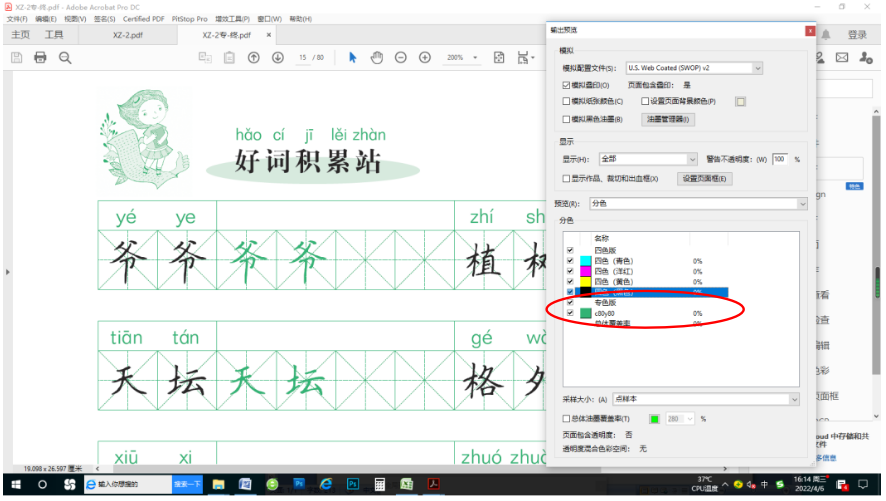
Şekil 1 Elektronik dosyanın ayrı bir spot renk plakası vardır
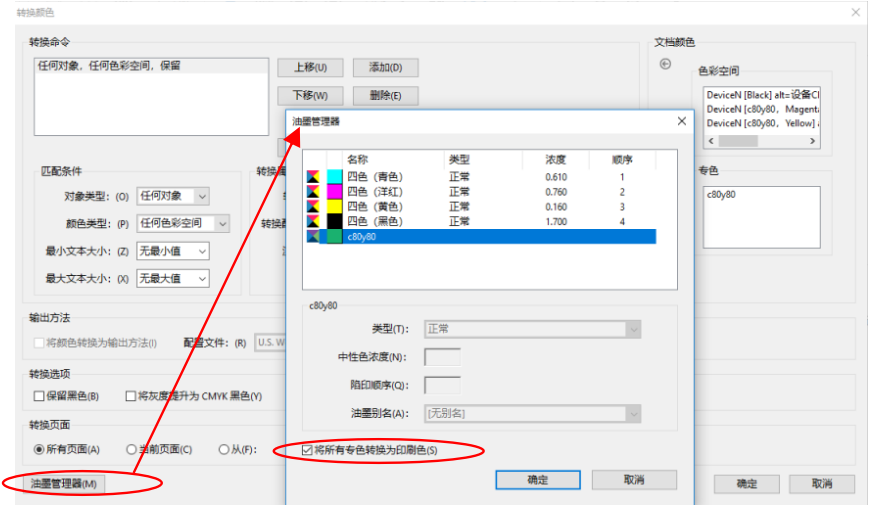
Şekil 2 Acrobat DC Dönüşümü
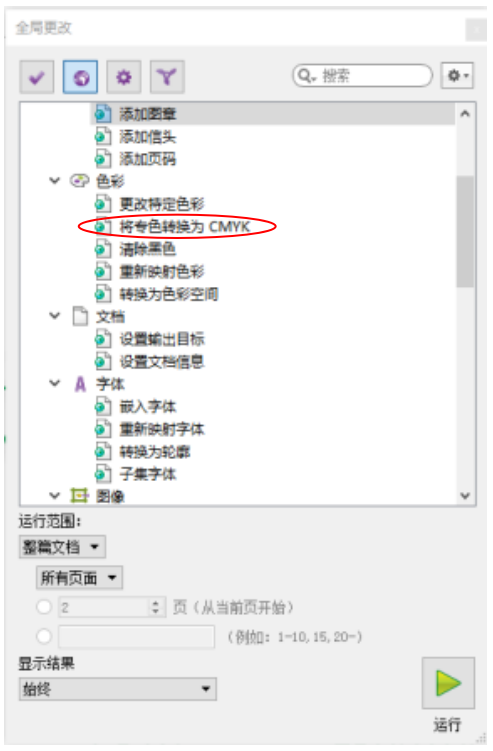
Şekil 3 Enfocus PitStop Eklentisi Dönüşümü
İkinci senaryo: Elektronik dosya tek renk siyah olmak üzere iki renkte yapılır. Bu, geleneksel baskıda spot renklerin baskı öncesi uygulanması için kullanılan yaygın yöntem olup, tek renkli plakayı yerleştirme için spot renk plakası olarak ele alır. Bu noktada Şekil 4'te gösterildiği gibi tek renkli plakanın gerekli dört renge dönüştürülmesi gerekirken siyah plaka değişmeden kalır.

Şekil 4 Siyah plakayı değiştirmeden monokrom versiyonu dört renge dönüştürme
(1) PDF belgesi yalnızca metin ve grafikler içerir. Siyah metni değiştirmeden alt tabakayı M100'den C100 M100 Y15'e değiştirmek için, örnek olarak Enfocus PitStop eklentisini kullanarak, eklentinin "Küresel Değişim"ini açın, "Renk" → "Belirli Rengi Değiştir"i seçin, "Yeniden Eşle"deki renk değerini orijinal renk değeri M100 ile değiştirin ve "Kime"deki renk değerini istenen renk değeri C100 M100 Y15 ile değiştirin ve ardından "Çalıştır"a tıklayın. İşlem Şekil 5'te gösterilmektedir.
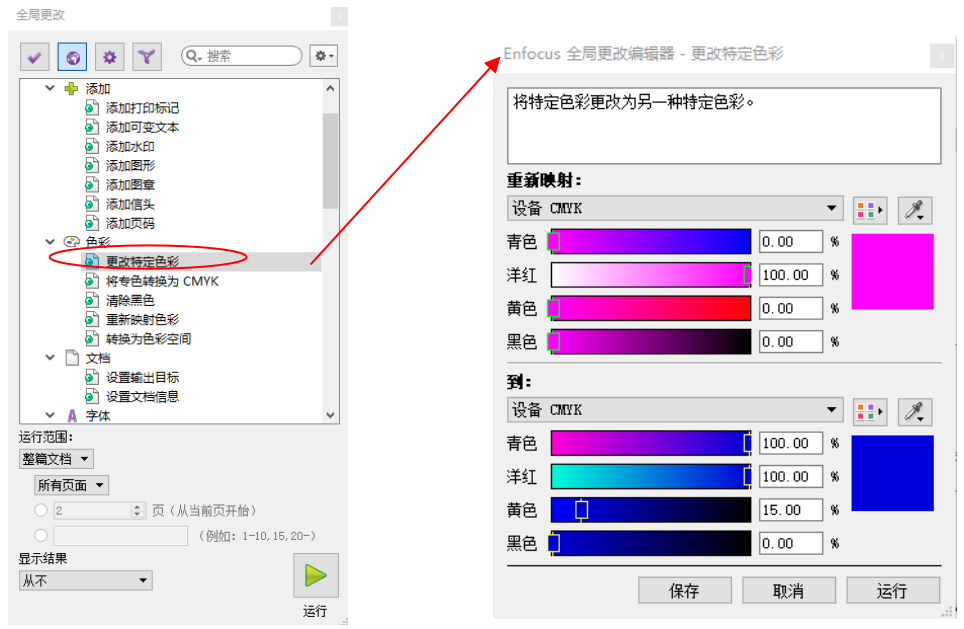
Şekil 5 Enfocus PitStop Eklentisi Çalışma Süreci
(2) PDF belgeleri metin, grafik ve resimler içerir. Renk değerleri doğrudan tanımlanarak görsellerin renkleri değiştirilemez; monokrom bir kanalı öncelikle spot renk olarak tanımlamanız, ardından spot renge renk değerleri atamanız ve son olarak spot rengi CMYK'ye dönüştürmeniz gerekir. Tek-kanallı bir C plakasını C50 M100 C50 spot renkli plakaya dönüştürmek istiyorsanız siyah metin değişmeden kalır. Enfocus PitStop eklentisinin işlem adımları aşağıdadır.
Adım 1: Enfocus PitStop eklentisinde 'Küresel Değişiklikler'i açın, Şekil 6'da gösterildiği gibi 'Renkler'in altındaki 'Renkleri Yeniden Eşle'ye tıklayın.
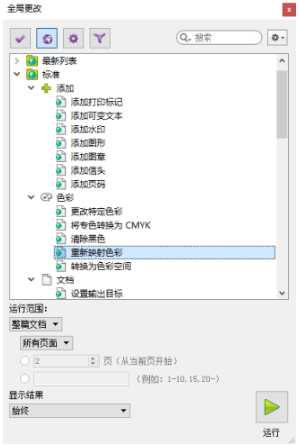
Şekil 6 Birinci Adım Diyagramı
İkinci Adım: Yeniden Eşleme panelinde 'Kanal'ı seçin, karşılık gelen monokrom 'Cyan'ı seçin, ardından aşağıdaki 'a:' alanında eşlenecek renk noktasını seçin ve Şekil 7'de gösterildiği gibi 'Renk Seç'i tıklayın.
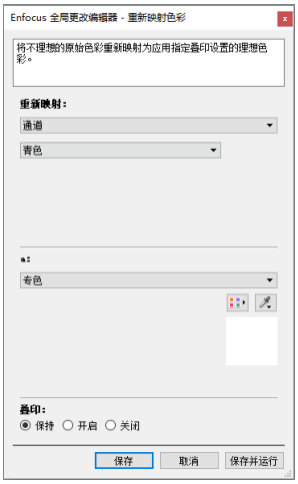
Şekil 7 İkinci Adım Diyagramı
Üçüncü Adım: 'Spot Renk Seçici' panelinde, spot renk kitaplığı renklerini 'Standart'tan seçebilirsiniz.
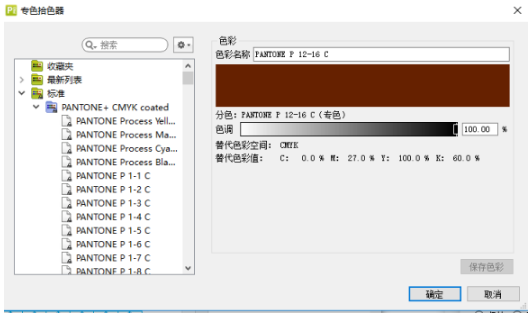
Şekil 8 Üçüncü Adım Diyagramı
Dördüncü Adım: Renk kitaplığından standart bir spot renk değilse, gerekli spot renk değerini CMYK cinsinden tanımlamak için paletteki 'Yeni' seçeneğini kullanarak renk değerini 'yerel olarak' da özelleştirebilirsiniz.
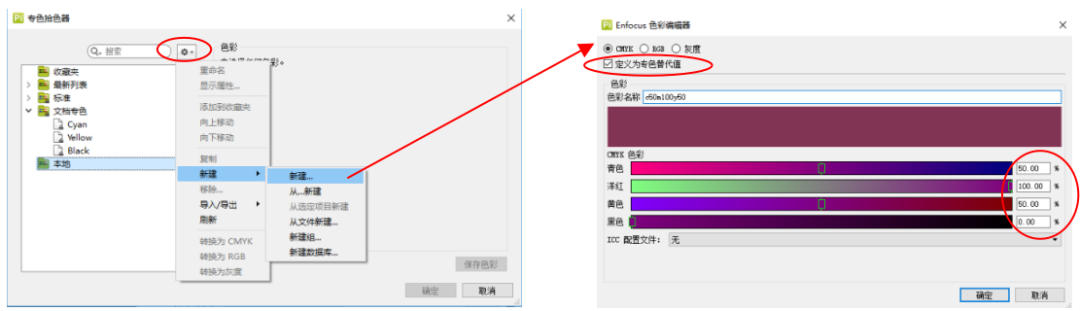
Şekil 9 Dördüncü Adım Diyagramı
Beşinci Adım: Belirlendikten sonra "Renkleri Yeniden Eşle" paneline dönün; spot rengi istenen renge dönüşecektir.
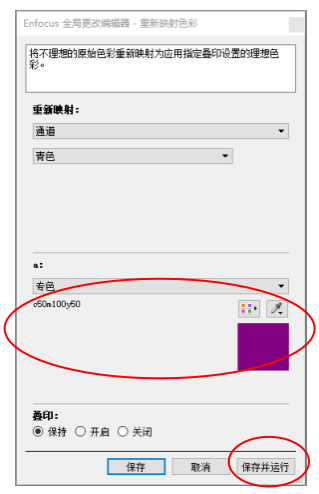
Şekil 10 Beşinci Adım Diyagramı
Altıncı Adım: 'Kaydet ve Çalıştır' işleminden sonra, C kanalının içeriği, C100'ün C50 M100 C50'ye karşılık geldiği spot renkli versiyona dönüştürülür.
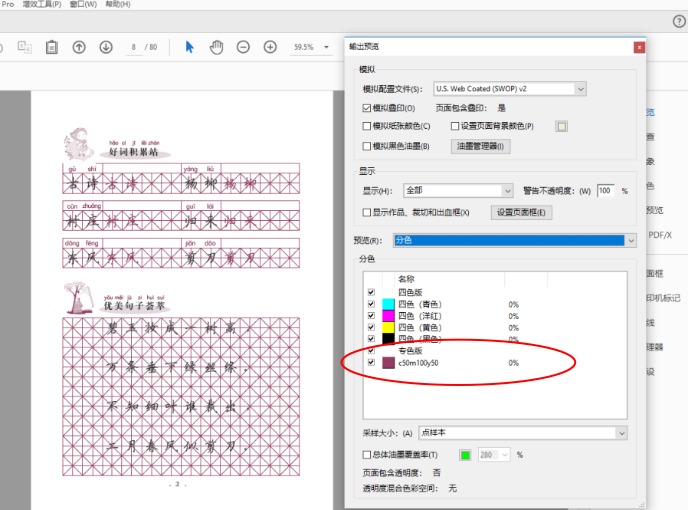
Şekil 11 Adım 6 şematik diyagramı
Adım 7: Daha sonra Acrobat DC'yi, Enfocus PitStop eklentisini veya RIP'yi kullanarak spot rengini yukarıda 'ilk durumda' açıklandığı gibi karşılık gelen CMYK değerlerine dönüştürün.
02 CMYK'yi Spot Renge Dönüştürme (geleneksel baskı için)
Bazı elektronik dosyalar, ayrı bir spot renk plakası olmadan, spot renkler için doğrudan CMYK değerleri oluşturur. Bu, dijital baskı için uygundur ancak geleneksel baskıda spot renkli baskı için kullanılamaz. Geleneksel baskının gereksinimlerini karşılamak için spot rengi CMYK kalıplarından çıkarmamız ve bunu baskı öncesi için ayrı bir spot renk plakası haline getirmemiz gerekiyor.
(1) Spot renk plakası, görüntüleri değil yalnızca grafikleri veya metni içerir. Şekil 12'de gösterildiği gibi, mavimsi-mor arka plan spot renktir ve üç karakter 'Notebook' da spot renktir.

Şekil 12 Spot renk plakası yalnızca grafik veya metin içerir
Adım 1: Öncelikle arka planın ve metnin renk değerlerini ölçün. "PitStop Check" aracını → "Damlalık"ı açın, arka plana ve metne tıklamak için damlalığı kullanın ve renk değerlerini ayrı ayrı ölçün: Şekil 13'te gösterildiği gibi arka plan rengi değeri C85 M100 ve metin rengi değeri C20 M50 Y100'dür.
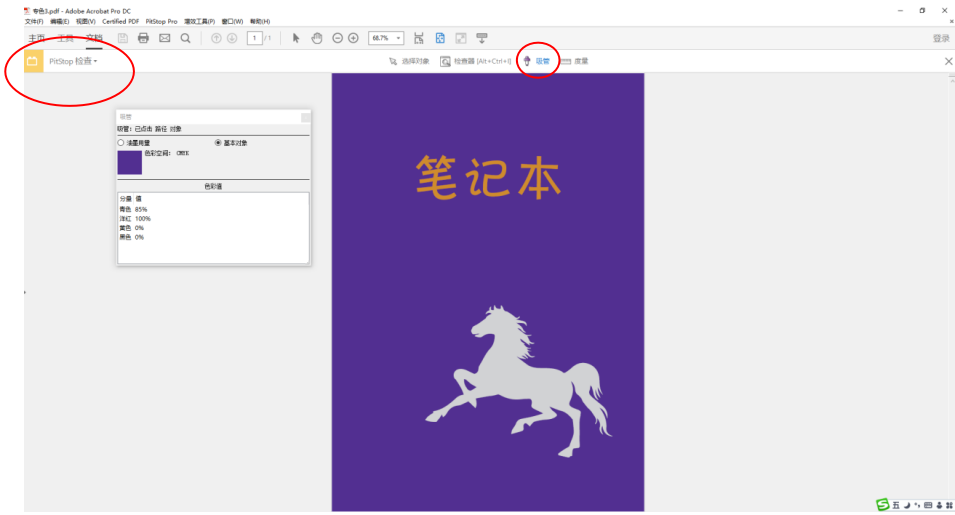
Şekil 13 Birinci Adım Diyagramı
İkinci Adım: PitStop'un 'Küresel Değişim' → 'Standart' → 'Renk' → 'Belirli Renkleri Değiştir' seçeneğini açın, Şekil 14'te gösterildiği gibi iletişim kutusunu açmak için çift-tıklayın.
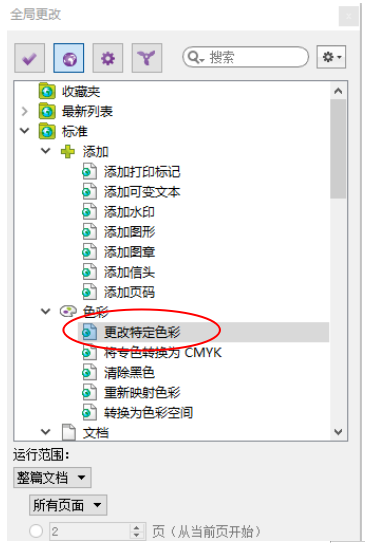
Şekil 14 İkinci Adım Diyagramı
Üçüncü Adım: 'Yeniden Eşle'de temel renk değerini girin, önce 'Kime:'de 'Kütüphane Rengi'ni seçin, ardından nokta rengini tanımlamak için sağdaki nokta rengi seçiciyi tıklayın. Sırasıyla 'Tamam'ı tanımlayıp tıkladıktan sonra, 'Yeniden Eşle'deki kitaplık rengi aynı değere sahip nokta rengine dönüşecektir. 'Kaydet ve Çalıştır' işleminden sonra temel renk, Şekil 15'te gösterildiği gibi spot renk versiyonu haline gelir.
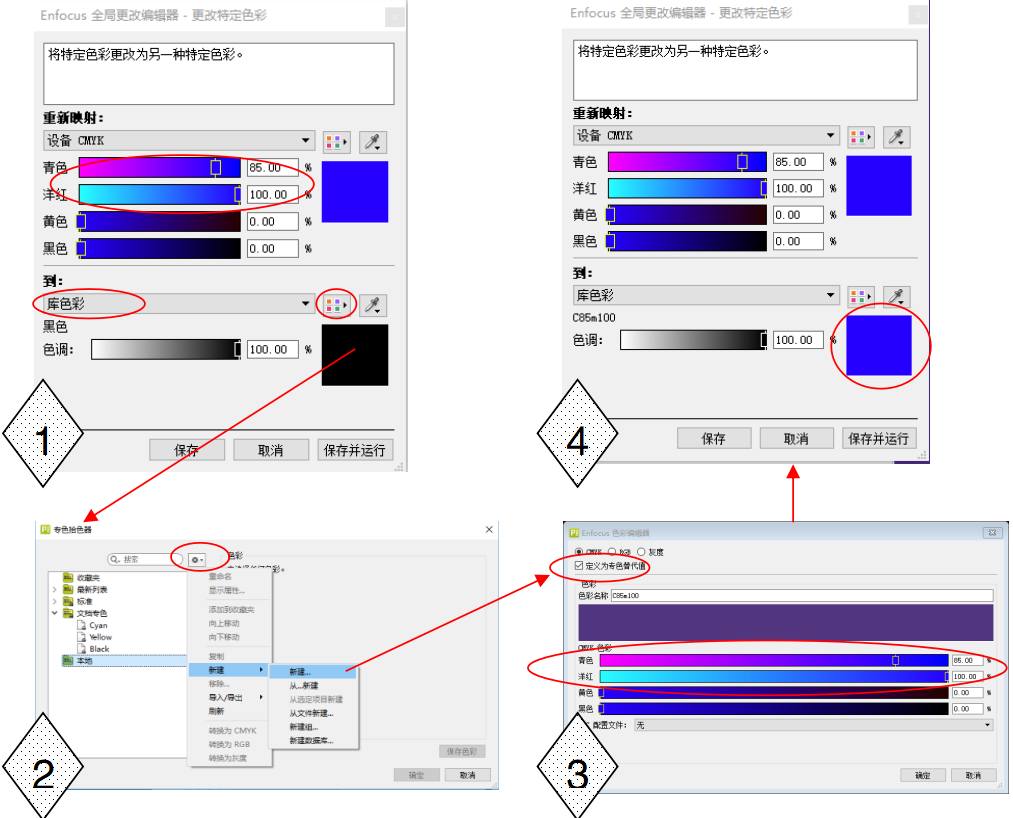
Şekil 15 Üçüncü Adım Diyagramı
Dördüncü Adım: Metnin spot renk plakası Üçüncü Adımdakiyle aynı şekilde değiştirilir. 'Çıktı Önizleme'yi kullanarak, Şekil 16'da gösterildiği gibi arka planın ve metnin iki ayrı nokta renkli plaka haline geldiğini görebilirsiniz.
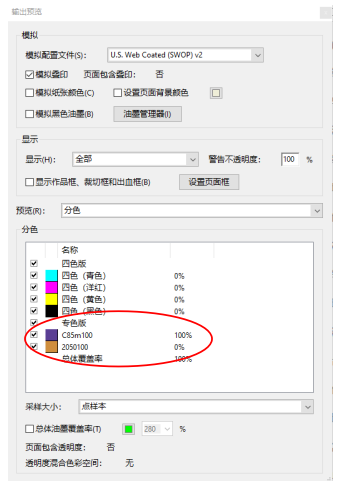
Şekil 16 Dördüncü Adım Diyagramı
(2) Spot renkli plakaya dönüştürülecek elektronik dosya görüntüler içerir. Şekil 17'de gösterildiği gibi, dört-renkli bir dosyayı 'Nokta Siyah'a dönüştürmek gerekir. Orijinal dosya C, Y ve K plakalarından oluşmakta olup C ve Y plakalarının en derin alanları C50 Y90'dır.
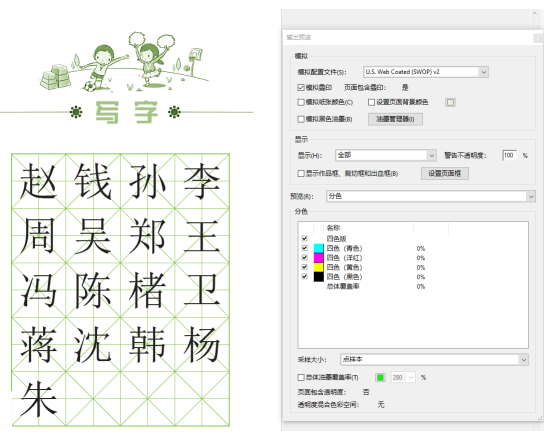
Şekil 17 Spot renkli versiyon görselleri içerir
Adım 1: C50 Y90 gibi seri renklerini spot renklere çevirmek gerekiyor. Pitstop 'Küresel Değişim' → 'Standartlar' → 'Baskı Öncesi' → 'Renk Eğrisini Uygula' seçeneğini Şekil 18'de gösterildiği gibi açın.
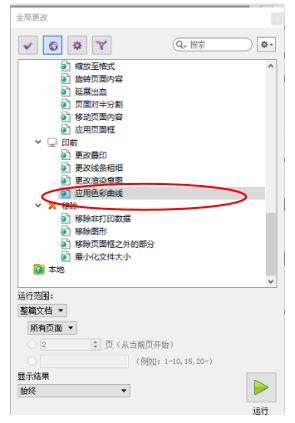
Şekil 18 Birinci Adım Diyagramı
İkinci Adım: Yalnızca bir kanalın rengini (C veya Y) koruyun ve tutulan kanalın renginin en derin kısmını düz renk olarak değiştirin. Kanaldaki diğer renkler orantılı olarak değişmektedir. (Örneğin, C kanalındaki rengi kaldırın ve Y kanalını koruyun.) Eğriyi ayarladıktan sonra 'Kaydet ve Çalıştır'. Dosya Şekil 19 olur.
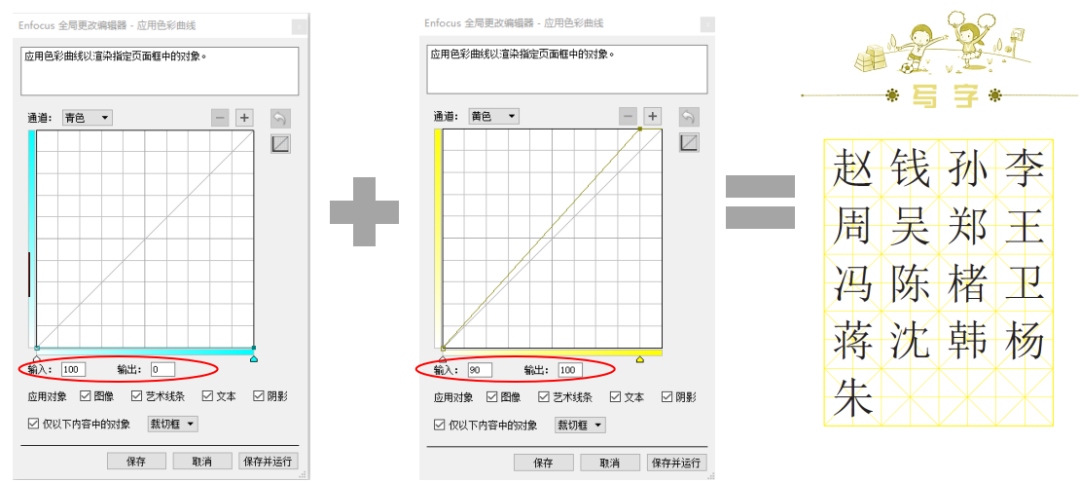
Şekil 19 İkinci Adım Diyagramı
Üçüncü Adım: Tutulan tek kanalı spot renk plakası olarak tanımlayın ve bir renk değeri atayın. İkinci Adımdan elde edilen Y kanalı, bir spot renk olarak tanımlanır ve C50Y90 renk değerine atanır, böylece Şekil 20'ye dönüştürülür.
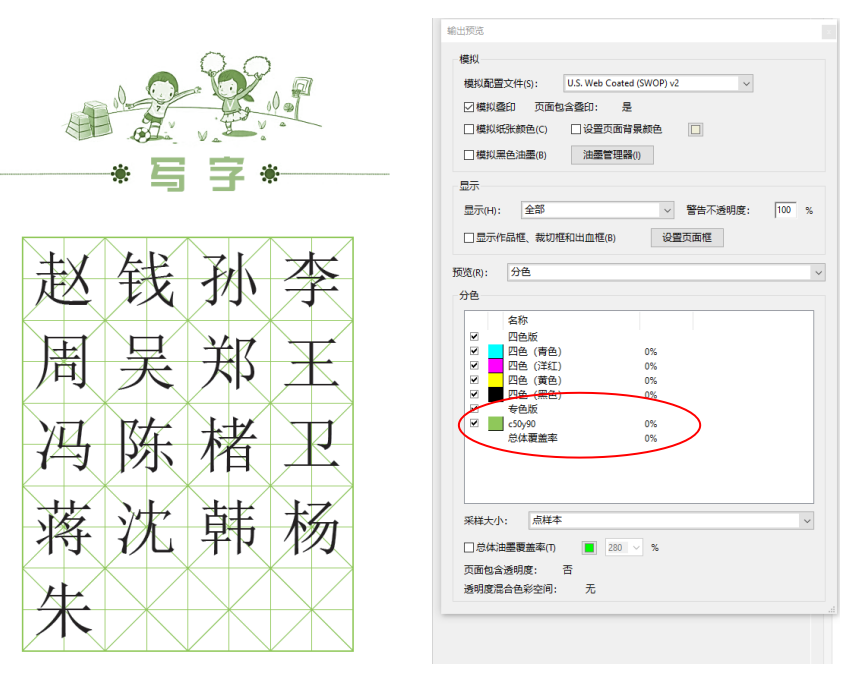
Şekil 20 Üçüncü Adım Diyagramı